操作教程

ABViewer 使用指南

详细的操作教程,帮助您快速掌握 ABViewer 的各项功能

ABViewer 支持以下文件格式:

  • 2D CAD 格式:AutoCAD DWG(2.5 至 2023 版本)、DXF(ASCII DXF/BINARY 所有版本)、DWT、DWF
  • 矢量格式:PDF、WMF、EMF、SVG、PLT、HPGL、EPS、CGM
  • 3D 格式:IGES、STEP、SLDPRT、SLDASM、X_T、X_B、STL、OBJ、SAT、3DS
  • 光栅格式:JPEG、PNG、TIF、BMP
提示 如需查看完整的支持格式列表,请访问我们的帮助页面
1 运行 ABViewer。
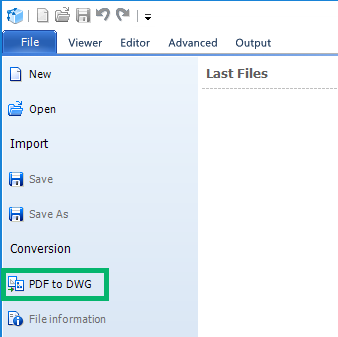
2 点击 文件 菜单,选择 PDF to DWG 命令。
PDF to DWG 命令
3 在打开的 转换 窗口中,选择要转换的 PDF 文件,并根据需要更改输出文件路径。您还可以选择输出文件格式:DWG 2000/2004/2010、DXF 2000/2004/2007。
PDF to DWG 转换窗口
4 点击 确定。转换过程可能需要一些时间,具体取决于原始 PDF 文件的大小和页数。
提示 如需了解更多关于 PDF 转 CAD 的信息,请访问我们的帮助页面

ABViewer 提供易于使用的测量工具,可以获取:

  • 两点之间的距离
  • 两个圆心之间的距离
  • 两条平行边之间的距离
  • 两个平行面之间的高度
  • 直线或曲线边的长度
  • 面积
  • 体积
  • 整体尺寸
3D 模型测量

测量完成后,您可以打印 3D 模型、将其保存为 BMP 格式,或将所有测量数据保存到单独的文件中,以便需要时加载。

提示 如需了解更多关于 3D 测量工具的信息,请访问我们的帮助页面
1 打开您的 3D 模型。
2 选择 3D Section(3D 剖面)命令。
3D 剖面命令
3 在打开的窗口中,点击 新建剖面平面图标 添加新的剖面平面。
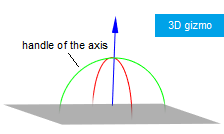
4 通过更改 3D Section 窗口中的参数值或移动 3D 控制手柄来调整剖面平面位置。
3D 控制手柄
3D 模型剖面
提示 如需了解更多关于 3D 剖面工具的信息,请访问我们的帮助页面
1 打开您的 DWG 或 DXF 文件。如需编辑,请使用 编辑器 选项卡上的工具。
2 转到 输出 选项卡,选择 CAD to G-code 命令。ABViewer 将激活 G 代码模式。
CAD to G-code 命令
3 配置所需的所有设置。
G 代码生成设置

默认情况下,ABViewer 为铣床生成 G 代码。您可以在 G-code settings(G 代码设置)窗口的 General(常规)选项卡中更改机器类型。

G 代码生成设置窗口
4 点击 Convert(转换),然后点击 Save G-code(保存 G 代码)。
G 代码生成结果
提示 如需了解更多关于 G 代码生成的信息,请访问我们的帮助页面
1 打开您的 3D 文件。
2 点击 文件 菜单,选择 另存为 命令。
3 在打开的窗口中,指定输出文件名和文件格式(AutoCAD DWG 或 DXF)。
提示 您还可以将 3D 文件转换为 STL、OBJ、PDF 或光栅图像。如需查看完整的支持导出格式列表,请访问我们的帮助页面
1 转到 高级 选项卡,选择 Compare files(比较文件)命令。
比较文件命令
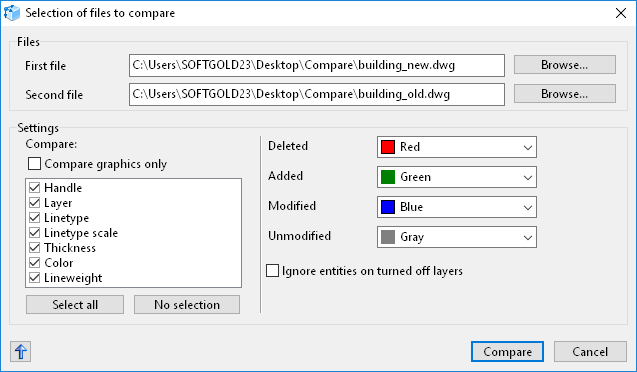
2 在打开的窗口中,选择要比较的两个 DWG/DXF 文件。
3 配置所需的设置。ABViewer 提供两种比较模式:第一种可以比较图纸内容,第二种仅比较图形。
比较文件窗口
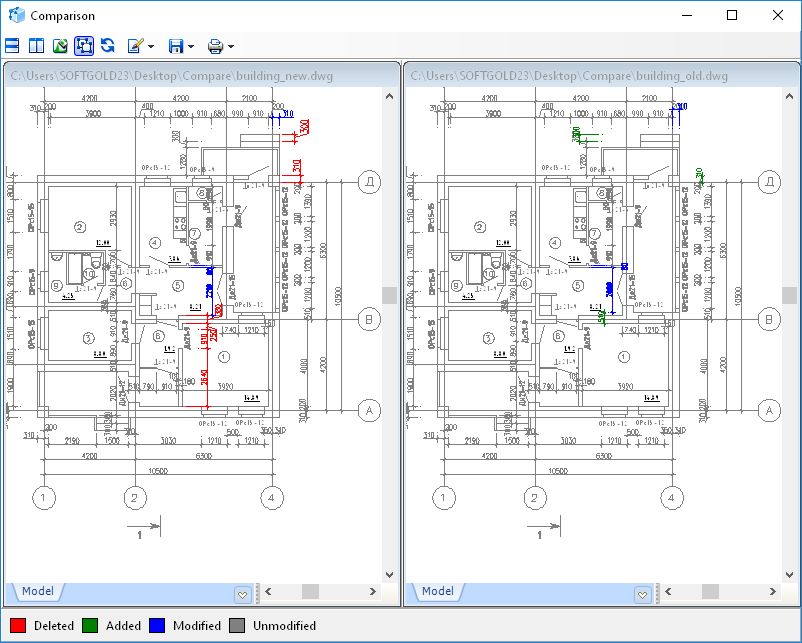
4 点击 Compare(比较)。比较结果将高亮显示所有修改、删除和新增的实体。
比较结果
提示 如需了解更多关于比较工具的信息,请访问我们的帮助页面